
CentOS 7安装Mysql
1.下载mysql官方yum源
这里选择Linux 7,因为系统是centos 7
mysql5.7下载地址:https://repo.mysql.com/mysql57-community-release-el7-10.noarch.rpm
下图是mysql8.4
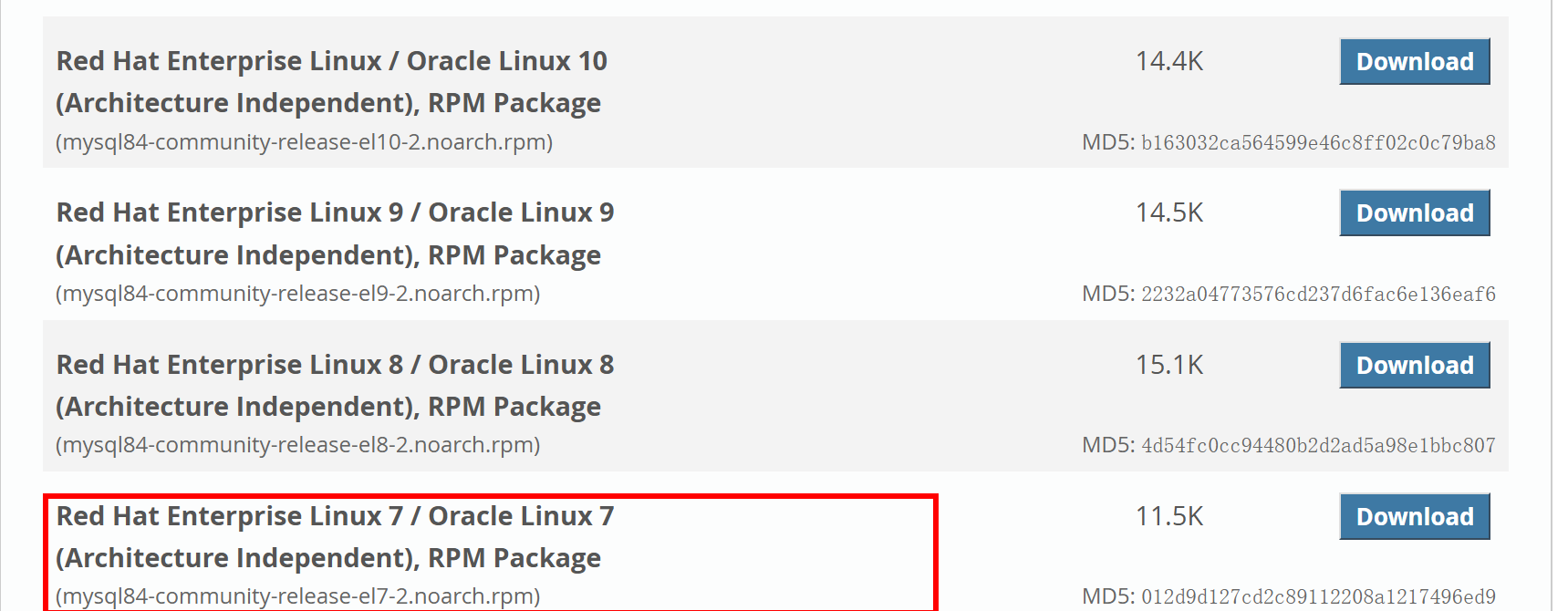
下载rpm包,并上传至服务器
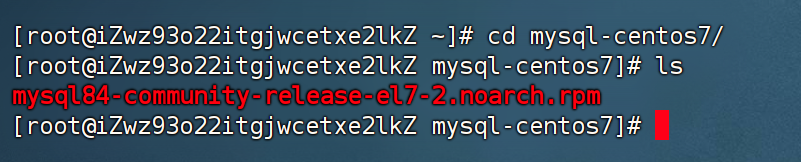
2.安装运行
#解压并安装mysql84-community-release-el7-2.noarch.rpm
rpm -ivh mysql84-community-release-el7-2.noarch.rpm

#安装Mysql
yum install -y mysql-community-server

#运行mysql服务端
systemctl start mysqld出现密钥问题执行:rpm --import https://repo.mysql.com/RPM-GPG-KEY-mysql-2022
3.配置
获取MySQL的初始密码
shell# 通过grep命令,在/var/log/mysqld.log文件中,过滤temporary password关键字,得到初始密码 grep 'temporary password' /var/log/mysqld.log登录MySQL数据库系统
shell# 执行 mysql -uroot -p # 解释 # -u,登陆的用户,MySQL数据库的管理员用户同Linux一样,是root # -p,表示使用密码登陆 # 执行完毕后输入刚刚得到的初始密码,即可进入MySQL数据库修改root密码
sql#mysql8不再启用 mysql_native_password 插件,取而代之的是更安全的 caching_sha2_password 插件 ALTER USER 'root'@'localhost' IDENTIFIED WITH caching_sha2_password BY '密码'; ALTER USER 'root'@'localhost' IDENTIFIED WITH mysql_native_password BY '密码'; -- 密码需要符合:大于8位,有大写字母,有特殊符号,不能是连续的简单语句如123,abc[扩展],配置root的简单密码
我们可以给root设置简单密码,如123456.
请注意,此配置仅仅是用于测试环境或学习环境的MySQL,如果是正式使用,请勿设置简单密码
sqlset global validate_password.policy=0; # 密码安全级别低 set global validate_password.length=4; # 密码长度最低4位即可允许root远程登录,并设置远程登录密码
默认情况下,root用户是不运行远程登录的,只允许在MySQL所在的Linux服务器登陆MySQL系统
请注意,允许root远程登录会带来安全风险
sql#mysql8同样需要使用 caching_sha2_password #已经配置了简单密码可以将密码设置123456 create user 'root'@'%' IDENTIFIED WITH caching_sha2_password BY '123456' # 第一次设置root远程登录,并配置远程密码使用如下SQL命令 create user 'root'@'%' IDENTIFIED WITH mysql_native_password BY '密码!'; -- 密码需要符合:大于8位,有大写字母,有特殊符号,不能是连续的简单语句如123,abc # 后续修改密码使用如下SQL命令 ALTER USER 'root'@'%' IDENTIFIED WITH mysql_native_password BY '密码';出现权限不够时:
切换到系统数据库
mysql:sqlUSE mysql;查看
root用户的当前权限(确认host是否为%,即允许远程登录):sqlSELECT user, host FROM user WHERE user = 'root';若host不是%,先修改为允许所有远程主机登录(表示任意主机):
sqlUPDATE user SET host = '%' WHERE user = 'root' AND host = 'localhost'; FLUSH PRIVILEGES; -- 刷新权限
授予
root用户所有数据库的全部权限(包括创建数据库):sqlGRANT ALL PRIVILEGES ON *.* TO 'root'@'%' WITH GRANT OPTION; FLUSH PRIVILEGES; -- 刷新权限使配置生效*.*表示所有数据库的所有表;'root'@'%'表示允许root用户从任意远程主机登录;WITH GRANT OPTION允许该用户给其他用户授权(可选)。
退出MySQL控制台页面
sql# 退出命令 exit # 或者通过快捷键退出:ctrl + d检查端口
MySQL默认绑定了3306端口,可以通过端口占用检查MySQL的网络状态
shellnetstat -anp | grep 3306
至此,MySQL就安装完成并可用了,请妥善保存好MySQL的root密码。
卸载MySQL
1.关闭正在运行的mysql
systemctl stop mysqld2.在CentOS上通过yum源获取的安装包都是以.rpm为后缀的格式,通过rpm命令查看mysql的安装包
rpm -qa | grep mysql3.批量化卸载mysql安装包,通过管道将mysql安装包以xargs形式给给卸载程序
rpm -qa | grep mysql | xargs yum -y remove4.删除配置文件
sudo rm -rf /var/lib/mysql
sudo rm /etc/my.cnf4.mysql卸载后默认不会删除数据,查看mysql遗留下来的数据
ls /var/lib/mysql/5.删除任何与mysql有关目录
sudo find / -iname 'mysql*' -print -exec rm -rf {} +