
Docker笔记
一、基础概念篇
Docker 是一个开源的应用容器引擎,它允许开发者将应用程序及其所有依赖项打包成一个可移植的容器,然后发布到任何支持 Docker 的环境中运行。这种 “一次构建,到处运行” 的特性,解决了传统开发和部署过程中环境不一致的问题,极大地提高了开发、测试和部署的效率
Docker官网:
1.Docker 核心组件
镜像(Image):Docker 镜像类似于一个只读的模板,包含了运行应用程序所需的所有内容,如代码、运行时环境、系统工具、系统库等。可以将镜像理解为一个软件安装包。
容器(Container):容器是镜像的运行实例,是可运行的实体。容器可以被启动、停止、删除,每个容器都是相互隔离的,保证应用程序之间不会相互干扰。
仓库(Repository):仓库是存储镜像的地方,分为公共仓库和私有仓库。公共仓库如 Docker Hub,用户可以从中下载官方或其他开发者共享的镜像,也可以将自己创建的镜像上传到仓库中进行分享。
2.Docker与传统虚拟化对比
传统虚拟化技术(如 VMware、VirtualBox)是通过 Hypervisor 在硬件层面模拟出多个虚拟操作系统,每个虚拟系统都有独立的内核、文件系统和资源,资源占用较高;而 Docker 利用 Linux 内核的 Namespaces 和 Cgroups 实现资源隔离和限制,多个容器共享宿主机的内核,因此更轻量级,启动速度更快,资源利用率更高。
二、核心操作篇
官方帮助文档:
https://docs.docker.com/engine/reference/commandline/cli/
1.安装Docker
首先删除原来的Docker:
yum remove docker \
    docker-client \
    docker-client-latest \
    docker-common \
    docker-latest \
    docker-latest-logrotate \
    docker-logrotate \
    docker-engine \
docker-selinux安装一个yum工具:
sudo yum install -y yum-utils device-mapper-persistent-data lvm2安装成功后,执行命令,配置Docker的yum源(已更新为阿里云源):
sudo yum-config-manager --add-repo https://mirrors.aliyun.com/docker-ce/linux/centos/docker-ce.repo

sudo sed -i 's+download.docker.com+mirrors.aliyun.com/docker-ce+' /etc/yum.repos.d/docker-ce.repo更新yum,建立缓存:
sudo yum makecache fast最后,执行命令,安装Docker:
yum install -y docker-ce docker-ce-cli containerd.io docker-buildx-plugin docker-compose-plugin启动和校验:
# 启动Docker
systemctl start docker

# 停止Docker
systemctl stop docker

# 重启
systemctl restart docker

# 设置开机自启
systemctl enable docker

# 执行docker ps命令,如果不报错,说明安装启动成功
docker ps由于Docker中央仓库在国外,拉取镜像时速度可能很慢,所以需要配置镜像加速:
1.创建daemon.json文件并打开
sudo mkdir -p /etc/docker
sudo touch /etc/docker/daemon.json
vim /etc/docker/daemon.json2.在daemon.json文件中粘贴如下内容
{
  "builder": {
    "gc": {
      "defaultKeepStorage": "20GB",
      "enabled": true
    }
  },
  "experimental": true,
  "features": {
    "buildkit": true
  },
  "insecure-registries": [
    "172.24.86.231"
  ],
  "registry-mirrors": [
    "https://dockerproxy.com",
    "https://mirror.baidubce.com",
    "https://ccr.ccs.tencentyun.com",
    "https://docker.m.daocloud.io",
    "https://docker.nju.edu.cn",
    "https://docker.mirrors.ustc.edu.cn"
  ],
  "log-driver":"json-file",
  "log-opts": {
    "max-size":"500m",
    "max-file":"3"
  }
}3.添加完成之后重新加载文件,重启Docker
systemctl daemon-reload
systemctl restart docker2.镜像操作
Docker的镜像是从镜像仓库(DockerRegistry)下载的,Docker镜像仓库分为公共镜像仓库和私有镜像仓库:
公共镜像仓库:Docker官方提供的仓库,其中包含基本所有软件的镜像,任何人都可以下载镜像和上传自己制作的镜像
私有镜像仓库:各大软件公司可以搭建私有的镜像仓库,也称为第三方仓库。由于官方仓库下载速度较慢,一般我们都会使用第三方仓库提供的镜像加速功能
docker官方镜像仓库网址:
国内可能访问不了这个网址,可以用国内提供的如轩辕镜像站代替:
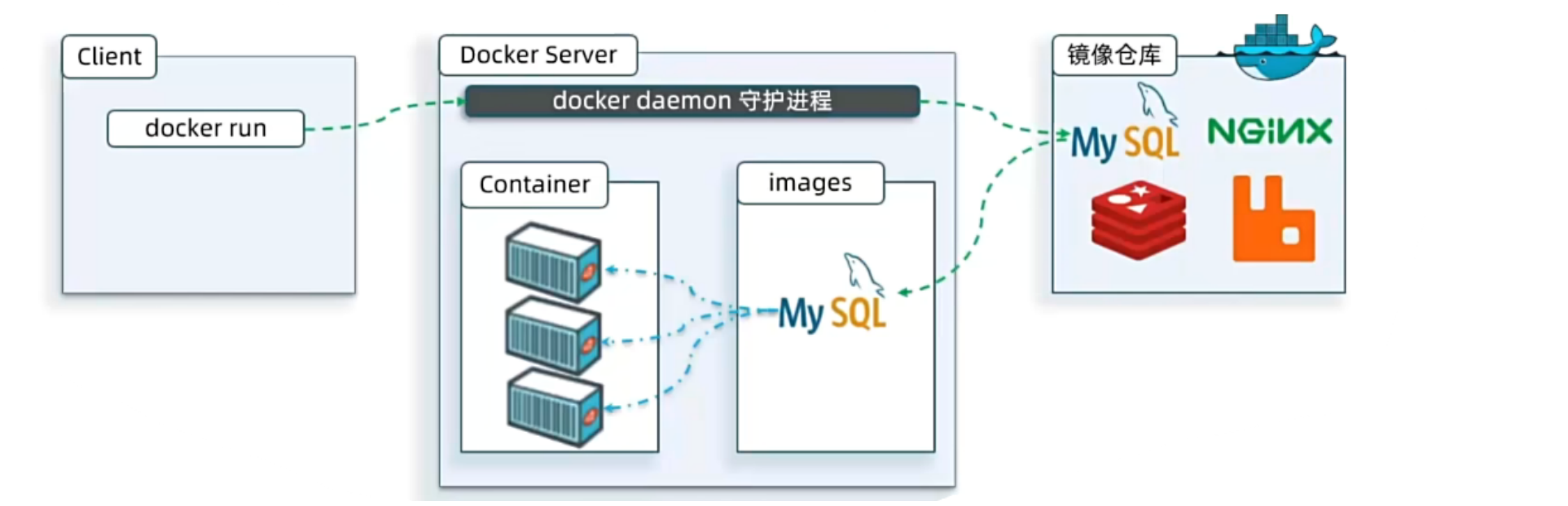
| 操作类型 | 命令 | 功能 | 示例 |
|---|---|---|---|
| 检索 | docker search [关键词] | 在Docker Hub上搜索镜像 | docker search ubuntu:搜索名称或描述中包含“ubuntu”的镜像 |
| 下载 | docker pull [镜像名称[:标签]] | 从仓库拉取指定镜像,不指定标签时默认拉取latest标签镜像 | docker pull ubuntu拉取Ubuntu官方最新版镜像docker pull nginx:1.23:拉取Nginx1.23版本镜像 |
| 列表 | docker images | 查看本地已下载的镜像列表 | 无 |
| 删除 | docker rmi [镜像ID/镜像名称[:标签]] | 删除本地镜像,若镜像被容器使用,需先停止相关容器 | docker rmi ubuntu:删除本地的Ubuntu镜像docker rmi -f [镜像ID]:强制删除镜像 |
3.容器操作
| 操作类型 | 命令 | 功能 | 示例 |
|---|---|---|---|
| 检索正在运行的容器 | docker ps | 查看正在运行的容器 | 无 |
| 检索所有容器 | docker ps -a | 查看所有容器(包括已停止的) | 无 |
| 创建并运行容器 | docker run [参数] [镜像名称] [命令] | 基于指定镜像创建并运行容器,[参数]用于配置容器运行方式,[命令]为容器启动后执行的命令 | 无 |
docker run常用参数 | -p <宿主机端口>:<容器端口> | 将宿主机端口映射到容器端口,实现外部对容器服务的访问 | docker run -p 8080:80 nginx:将宿主机的8080端口映射到Nginx容器的80端口,可通过宿主机IP:8080访问Nginx容器 |
-d | 以后台守护进程模式运行容器,容器在后台持续运行 | docker run -d nginx:在后台运行Nginx容器 | |
--name <容器名称> | 为容器指定一个自定义名称,方便后续管理和识别 | docker run --name my_nginx_nginx:创建一个名为my_nginx的Nginx容器 | |
-e KEY=VALUE | 为容器设置环境变量,KEY是键,VALUE是值 | docker run -d --name mysql -p 3306:3306 -e TZ=Asia/Shanghai -e MYSQL_ROOT_PASSWORD=123 mysql:安装mysql最新版的命令,TZ=Asia/Shanghai设置时区,MYSQL_ROOT_PASSWORD=123设置密码 | |
-v <宿主机路径>:<容器路径> | 挂载数据卷或绑定挂载,实现数据在宿主机和容器间共享 | docker run -v /data:/app/data ubuntu:将宿主机的 /data 目录挂载到 Ubuntu 容器的 /app/data 目录docker run -v my_volume:/app/data ubuntu:将名为 my_volume 的数据卷挂载到容器的 /app/data 目录 | |
| 启动容器 | docker start [容器ID/容器名称] | 启动已停止的容器 | docker start my_container:启动名为“my_container”的容器 |
| 停止容器 | docker stop [容器ID/容器名称] | 停止正在运行的容器 | docker stop 123abc:停止ID为“123abc”的容器 |
| 重启容器 | docker restart [容器ID/容器名称] | 重新启动容器 | docker restart my_container:重启名为“my_container”的容器 |
| 进入容器 | docker exec -it [容器ID/容器名称] [命令] | 进入正在运行的容器并执行指定命令,通常执行bash或sh进入容器的shell | docker exec -it my_container bash:进入名为“my_container”的容器的bash终端 |
| 删除已停止的容器 | docker rm [容器ID/容器名称] | 删除已停止的容器 | docker rm my_container:删除名为“my_container”且已停止的容器 |
| 强制删除正在运行的容器 | docker rm -f [容器ID/容器名称] | 强制删除正在运行的容器 | docker rm -f 123abc:强制删除ID为“123abc”正在运行的容器 |
| 查看容器日志 | docker logs [参数] [容器ID/容器名称] | 查看容器的日志输出,-f参数可以实时跟踪日志(类似tail -f),--tail=n参数指定显示最后n行日志 | docker logs my_container:查看名为“my_container”的容器日志docker logs -f my_container:实时跟踪“my_container”的日志输出 |
| 查看容器资源使用统计信息 | docker stats [容器ID/容器名称] | 实时显示容器的CPU、内存、网络、磁盘I/O等资源使用情况 | docker stats my_container:显示名为“my_container”的容器资源使用统计信息 |
| 查看容器配置、环境变量等信息 | docker inspect [容器ID/容器名称] | 获取容器的完整配置、运行状态、网络、存储、环境变量等所有细节 | docker inspect mysql:查看mysql容器的配置信息`docker inspect mysql |
4.提交、保存与加载操作
| 操作类型 | 命令 | 功能 | 详细说明 | 示例 |
|---|---|---|---|---|
| 提交 | docker commit [参数] [容器ID或名称] [目标镜像名称[:标签]] | 将容器的修改保存为新的镜像。容器内的文件系统变更、安装的软件等内容都会被记录到新镜像中 | -a参数指定作者信息,-m参数添加提交说明。常用于基于现有容器定制个性化镜像 | docker commit -m "添加nginx配置" -a "John Doe" my_nginx_container my_nginx_image:v1:将名为 my_nginx_container 的容器提交为新镜像 my_nginx_image:v1 ,并添加提交说明和作者信息 |
| 保存 | docker save [参数] [镜像名称[:标签]] -o [保存文件名] | 将本地镜像保存为一个文件,便于在不同环境间传输镜像 | -o参数指定输出文件名,文件格式为 tar。可通过压缩进一步减小文件体积 | docker save ubuntu:latest -o ubuntu_latest.tar:将本地的 ubuntu:latest 镜像保存为 ubuntu_latest.tar 文件 |
| 加载 | docker load -i [镜像文件路径] | 加载通过docker save保存的镜像文件到本地镜像库 | -i参数指定镜像文件路径 | docker load -i ubuntu_latest.tar:将 ubuntu_latest.tar 文件中的镜像加载到本地 Docker 环境中 |
三、进阶技术篇
1.数据管理
1.1 数据卷
数据卷是一个可供容器使用的特殊目录,它绕过了联合文件系统,可以实现数据的持久化存储,并且数据卷的更改可以直接反映在宿主机上。
创建数据卷:docker volume create my_volume
在容器中使用数据卷:docker run -v my_volume:/app/data ubuntu
Docker 能够依据 -v 命令参数的格式差异,精准识别数据卷挂载与绑定挂载,这背后有着严谨的设计逻辑。
1.1.1 数据卷挂载原理
当 -v 命令的参数格式为 [数据卷名称]:[容器内路径] 时,Docker 会将其识别为数据卷挂载。Docker 内部维护着一套数据卷管理机制,所有的数据卷默认存储在宿主机的 /var/lib/docker/volumes 目录下。当用户指定数据卷名称进行挂载时,Docker 会检查该数据卷是否存在,以docker run -v ngconf:/etc/nginx为例:
若数据卷
ngconf不存在,按照既定规则在/var/lib/docker/volumes目录下创建新的数据卷ngconf,将容器内路径/etc/nginx下的内容复制到/var/lib/docker/volumes目录下,并建立与容器内路径/etc/nginx的映射关系,实现双向数据绑定若数据卷
ngconf存在,不论是否为空,都会将容器内路径/etc/nginx下的所有内容隐藏,建立/var/lib/docker/volumes/ngconf与容器内路径/etc/nginx的映射关系(数据卷内容替代容器内原有内容),实现双向数据绑定
从技术实现角度看,Docker 利用了 Linux 的文件系统特性,结合自身的数据管理策略,确保数据卷的稳定运行和数据安全。
1.1.2 应用场景
持久化存储:适用于数据库容器(如 MySQL、PostgreSQL),确保容器删除或重启后,数据库数据不会丢失,例如,
docker run -d -v my_db_volume:/var/lib/mysql mysql,将 MySQL 的数据存储在my_db_volume数据卷中多容器数据共享:当多个容器需要共享数据时,数据卷是理想选择,比如,一个 Web 应用容器和一个文件处理容器需要共享上传的文件,可通过挂载同一个数据卷实现
1.2 绑定挂载
绑定挂载允许将宿主机上的目录或文件直接挂载到容器中,语法为 docker run -v /host/path:/container/path ubuntu ,其中 /host/path 是宿主机路径,/container/path 是容器内路径。
1.2.1 绑定挂载原理
当 -v 命令的参数格式为 [宿主机绝对路径]:[容器内路径] 时,Docker 会将其识别为绑定挂载。这种方式下,Docker 直接利用宿主机已存在的目录或文件进行挂载操作,跳过了自身对数据存储的管理环节,而是通过文件系统的链接机制,将容器内的路径与宿主机的路径建立直接联系。因此,容器内的数据操作会直接作用于宿主机对应路径,实现数据的快速同步更新。
以 docker run -v /data/nginx/html/:/usr/share/nginx/html为例 :
- 不论宿主机绝对路径
/data/nginx/html/是否存在,也不论/data/nginx/html/的内容如何,Docker只会将容器内路径/usr/share/nginx/html下的所有内容隐藏,建立宿主机绝对路径/data/nginx/html/与容器内路径/usr/share/nginx/html的映射关系(宿主机目录内容替代容器内原有内容),实现双向数据绑定
在实现过程中,Docker 借助了 Linux 系统的 mount 机制以及相关的文件系统接口,保障绑定挂载的高效运行。
1.2.2 应用场景
开发调试:开发过程中,可将本地代码目录挂载到容器内,容器内应用修改后无需重新构建镜像,直接生效,例如,
docker run -v $(pwd):/app node:latest npm start,将当前目录挂载到 Node.js 容器的/app目录,方便实时调试代码配置文件管理:将宿主机的配置文件挂载到容器内,实现灵活配置,如将 Nginx 的配置文件挂载到 Nginx 容器中,
docker run -v /etc/nginx/conf.d:/etc/nginx/conf.d nginx,便于修改配置而不改变镜像
1.3 数据卷和绑定挂载区别
不论是数据卷挂载,还是绑定挂载,都可以实现宿主机目录和容器内目录的双向数据绑定,即在宿主机上操作数据内容,容器内的数据也会被修改。
但是在实现原理上,两者还是有区别的:
绑定挂载:不管是什么情况(不存在、存在但为空、目录完整、目录不完整),都会直接将本地目录挂载到docker容器内的目录,容器内目录原有数据被隐藏
数据卷挂载:只在第一次挂载且数据卷不存在时才从容器中复制数据到数据卷中,其他情况下(存在但为空、目录完整、目录不完整)和数据挂载的操作一样,直接将本地目录挂载到docker容器内的目录,容器内目录原有数据被隐藏
数据卷是由Docker进行管理的,而绑定挂载的目录是本地绝对路径或相对路径,是由用户管理的,但是都支持双向数据绑定,那两种管理方式的区别是什么?
| 维度 | 数据卷(Docker管理) | 绑定挂载(用户管理) |
|---|---|---|
| 路径归属 | Docker专属目录,用户无需关注具体路径 | 宿主机任意路径,用户完全掌控 |
| 生命周期 | 独立于容器,需手动删除卷才会清除数据 | 依赖宿主机路径,容器删除后数据仍由用户管理 |
| 跨平台/集群适配 | 优秀(Docker 统一管理,支持集群) | 差(路径格式依赖系统,不支持集群) |
| 权限管理 | Docker 自动适配,无需手动配置 | 需用户手动调整,易出现权限问题 |
| 隔离性/安全性 | 强(与宿主机隔离,降低逃逸风险) | 弱(可挂载敏感路径,安全风险高) |
| 使用场景 | 生产环境、持久化存储、跨环境部署 | 开发环境、临时调试、宿主机文件实时共享 |
1.4 数据管理示例
以命令 docker run -d -p 80:80 -v /data/nginx/html/:/usr/share/nginx/html -v ngconf:/etc/nginx --name myng nginx 为例,对数据卷和绑定挂载进行详细解析:
数据卷应用解析
命令片段:-v ngconf:/etc/nginx
解析:这里 ngconf 作为数据卷名称(若不存在,Docker 会自动创建),它将数据卷 ngconf 挂载到容器内的 /etc/nginx 目录 ,构建起数据卷与容器目录的映射关系。在实际使用中,容器内对 /etc/nginx 目录下的配置文件(如 Nginx 的配置文件)进行的任何修改,都会被持久化存储在数据卷 ngconf 中,即便容器被删除或重新创建,只要再次将 ngconf 数据卷挂载到新容器的 /etc/nginx 目录,之前的配置数据依然能够保留 ,实现了配置数据的持久化和多容器间的共享。 绑定挂载应用解析
命令片段:-v /data/nginx/html/:/usr/share/nginx/html
解析:此为绑定挂载操作,将宿主机上的 /data/nginx/html/ 目录直接挂载到容器内的 /usr/share/nginx/html 目录,若宿主机的 /data/nginx/html/ 目录存放了 Nginx 网站的 HTML 页面文件,容器内的 Nginx 服务会直接读取和使用这些文件。当在宿主机上修改了 HTML 文件内容后,容器内的 Nginx 服务无需重启或重新构建镜像,便能立即展示更新后的内容 ,这种特性使其非常适合用于开发调试阶段快速迭代网站内容,或者在生产环境中方便地管理网站静态资源。
其他参数解析:
-d:以后台守护进程模式运行容器,使容器在后台持续运行,不占用当前终端,方便用户进行其他操作-p 80:80:将宿主机的 80 端口映射到容器的 80 端口,通过访问宿主机的 IP 地址和 80 端口,即可访问容器内 Nginx 服务,实现容器服务与外部网络的通信--name myng:为容器指定名称myng,便于后续对该容器进行管理和操作,如使用容器名称进行启动、停止、删除等操作
2.网路管理
2.1 网络基础概念
Docker 网络主要实现三大功能:
容器与容器之间的通信
容器与宿主机之间的通信
容器与外部网络(如互联网)的通信
同时提供网络隔离能力,确保不同应用的网络环境互不干扰。
底层技术支持
网络命名空间(Network Namespace):每个容器默认拥有独立的网络命名空间,包含独立的网卡、IP 地址、路由表和防火墙规则,实现网络环境的完全隔离
虚拟网桥(Bridge):Docker 创建的虚拟交换机,用于连接同一网络内的容器,是容器间通信的核心枢纽
veth 对(Virtual Ethernet Pair):一对虚拟网络接口,一端存在于容器内部(通常命名为eth0),另一端连接到虚拟网桥,形成容器与网桥的通信通道
NAT(网络地址转换):实现容器与外部网络的通信,容器通过宿主机的 IP 地址访问外部网络,外部网络通过宿主机端口映射访问容器服务
2.2 默认网络模式
Docker 安装后自动创建三种默认网络,可通过docker network ls命令查看。
2.2.1 bridge模式
网络特性:bridge模式是默认模式,容器连接到 Docker 默认网桥docker0,自动分配172.17.0.0/16网段内的 IP 地址,通过网桥实现容器间通信
通信规则:
同一 bridge 网络内的容器可通过 IP 地址相互通信
需通过
-p参数进行端口映射(如-p 8080:80)实现外部网络访问容器
适用场景:大多数单主机多容器场景,需网络隔离且保持容器间通信能力
示例命令:
# 启动容器时默认使用bridge网络
docker run -d --name web1 nginx2.2.2 host模式
网络特性:容器共享宿主机的网络命名空间,无独立 IP 地址,直接使用宿主机的网络接口和端口
通信规则:
容器服务直接占用宿主机端口(如容器内 80 端口对应宿主机 80 端口)
无需端口映射即可被外部访问
适用场景:对网络性能要求高的场景(如高并发服务),避免端口映射的性能损耗
示例命令:
# 启动容器使用host网络
docker run -d --network host --name web2 nginx2.2.3 none模式
网络特性:容器拥有独立网络命名空间,但无任何网络配置(无 IP、无网卡、无路由)
通信规则:
无法与任何网络(包括宿主机和其他容器)通信
需手动配置网络(如添加网卡、设置 IP)才能实现通信
适用场景:需完全隔离网络的安全敏感场景(如数据加密处理容器)
示例命令:
# 启动容器使用none网络
docker run -d --network none --name web3 nginx2.2.4 container模式
网络特性:新容器共享指定容器的网络命名空间,与被共享容器使用相同的 IP 和端口
通信规则:
与被共享容器完全共享网络栈,可通过localhost访问对方服务
端口不能冲突(如被共享容器占用 80 端口,新容器不能再使用 80 端口)
适用场景:两个紧耦合的服务(如前端容器与后端 API 容器)
示例命令:
# 先启动一个基础容器
docker run -d --name base nginx

# 新容器共享base的网络
docker run -it --network container:base --name web4 busybox2.3 自定义网络
相比默认网络,自定义网络具有以下优势:
支持容器名称直接通信(内置 DNS 解析)
可自定义网段和网关,避免 IP 地址冲突
提供更好的网络隔离(不同自定义网络的容器默认无法通信)
支持多种网络驱动(如 bridge、overlay 等)
常用网络驱动类型:
| 驱动类型 | 适用场景 | 特点 |
|---|---|---|
| bridge | 单主机多容器通信 | 自定义网桥,功能类似默认 bridge 但支持 DNS 解析 |
| overlay | 跨主机容器通信(Swarm 集群) | 可在多个 Docker 主机间创建分布式网络 |
| macvlan | 需容器拥有独立 MAC 地址的场景 | 容器直接连接物理网络,获得与物理设备类似的网络身份 |
| host | 同默认 host 模式 | 无额外特性,一般直接使用默认 host 网络 |
自定义 bridge 网络操作
创建自定义网络:
# 创建基础自定义bridge网络
docker network create my_bridge

# 创建指定网段和网关的网络
docker network create --driver bridge \
  --subnet 192.168.100.0/24 \
  --gateway 192.168.100.1 \
my_custom_bridge查看网络详情:
# 查看所有网络
docker network ls

# 查看指定网络详情(包含关联容器、IP网段等)
docker network inspect my_custom_bridge连接 / 断开容器与网络:
# 将现有容器连接到指定网络
docker network connect my_custom_bridge web1

# 将容器从网络中断开
docker network disconnect my_custom_bridge web1删除自定义网络:
# 需先断开所有关联容器
docker network rm my_bridge2.4 容器间通信机制
2.4.1 同一网络内通信
自定义 bridge 网络的通信:
# 1. 创建自定义网络
docker network create app_net

# 2. 启动两个容器并加入该网络
docker run -d --name app1 --network app_net nginx
docker run -d --name app2 --network app_net nginx

# 3. 在app1中访问app2(通过容器名称)
docker exec -it app1 ping app2 # 成功通信(DNS自动解析)基于默认 bridge 网络的通信:默认 bridge 网络不支持容器名称通信,需通过 IP 地址
# 查看容器IP
docker inspect -f '{{.NetworkSettings.IPAddress}}' app1  # 输出如172.17.0.2

# 在另一个容器中通过IP访问
docker exec -it app2 ping 172.17.0.22.4.2 跨网络通信
通过多网络连接实现:
# 1. 创建两个网络
docker network create net1
docker network create net2

# 2. 启动容器并加入net1
docker run -d --name cross_app --network net1 nginx

# 3. 将容器同时连接到net2
docker network connect net2 cross_app

# 4. 此时cross_app可与net1和net2中的容器通信通过宿主机端口映射实现:
# 容器1加入net1
docker run -d --name net1_app --network net1 -p 8080:80 nginx

# 容器2加入net2,通过宿主机IP:8080访问容器1
docker run -it --network net2 busybox
wget http://宿主机IP:8080 # 成功访问2.4.3 容器与外部网络通信
Docker 默认配置路由和 NAT 规则,容器可直接访问外部网络:
# 在容器内访问外部网站
docker exec -it app1 ping baidu.com外部网络访问容器需要通过端口映射实现:
# 将容器80端口映射到宿主机8080端口
docker run -d --name public_app -p 8080:80 nginx

# 外部设备通过宿主机IP:8080访问容器服务
curl http://宿主机IP:80802.5 网络操作命令汇总
| 操作目的 | 命令 | 示例 |
|---|---|---|
| 查看网络列表 | docker network ls | 无 |
| 创建网络 | docker network create [选项] 网络名 | docker network create --driver bridge my_net |
| 查看网络详情 | docker network inspect 网络名/ID | docker network inspect my_net |
| 连接容器到网络 | docker network connect 网络名 容器名 | docker network connect my_net app1 |
| 断开容器与网络 | ocker network disconnect 网络名 容器名 | docker network disconnect my_net app1 |
| 删除网络 | docker network rm 网络名/ID | docker network rm my_net |
| 指定容器网络模式 | docker run --network 网络名 镜像名 | docker run --network host nginx |
| 端口映射 | docker run -p 宿主机端口:容器端口 镜像名 | docker run -p 80:80 nginx |
2.6 实战配置示例
多容器服务网络配置(单主机)
需求:部署 Web 应用(Nginx)和数据库(MySQL),实现两者通信且 Web 可被外部访问
# 1. 创建专用网络
docker network create web_db_net

# 2. 启动MySQL容器(加入网络,设置密码)
docker run -d \
  --name mysql_db \
  --network web_db_net \
  -e MYSQL_ROOT_PASSWORD=123456 \
  -v mysql_data:/var/lib/mysql \
  mysql:8.0

# 3. 启动Nginx容器(加入网络,映射端口)
docker run -d \
  --name web_server \
  --network web_db_net \
  -p 80:80 \
  -v ./html:/usr/share/nginx/html \
  nginx

# 4. 测试通信(Web容器访问MySQL)
docker exec -it web_server bash
ping mysql_db # 成功解析并通信跨网络服务通信配置
需求:让处于frontend_net的前端容器访问backend_net的后端 API 容器
# 1. 创建两个网络
docker network create frontend_net
docker network create backend_net

# 2. 启动后端API容器(加入backend_net)
docker run -d --name api --network backend_net -p 3000:3000 node:16

# 3. 启动前端容器(加入frontend_net)
docker run -d --name frontend --network frontend_net nginx

# 4. 让前端容器同时连接到backend_net
docker network connect backend_net frontend

# 5. 测试通信
docker exec -it frontend curl api:3000 # 成功访问后端API2.7 常见问题与排查
容器间无法通信
检查是否处于同一网络:
docker network inspect 网络名查看容器列表验证网络隔离:不同自定义网络默认隔离,需通过多网络连接解决
检查防火墙规则:宿主机防火墙可能阻止容器间通信
外部无法访问容器服务
确认端口映射正确:
docker ps查看PORTS列是否显示映射关系检查宿主机 IP:外部访问需使用宿主机的实际 IP(非容器 IP)
验证容器服务运行:进入容器内部通过
curl ``localhost``:端口确认服务正常
IP 地址冲突
自定义网络时指定网段:避免与宿主机或其他网络网段重叠
定期清理无用容器和网络:减少 IP 资源占用
DNS 解析失败
优先使用自定义网络:默认支持容器名称解析
手动指定 DNS 服务器:创建网络时通过
--dns参数配置,如docker network create --dns 8.8.8.8 my_net
四、镜像构建篇(Dockerfile 详解)
Dockerfile 是一个文本文件,包含一系列构建指令,用于自动化构建 Docker 镜像。通过 Dockerfile,开发者可以将应用程序的构建流程(如环境配置、依赖安装、代码复制等)以代码形式固化,实现 ”一次编写,到处构建“ 的标准化镜像生成过程。
例如,从零开始部署一个Java应用,分为 准备Linux服务(如CentOS)、安装并配置JDK、上传jar包、运行jar包 四个步骤,那么打包镜像就是 准备Linux运行环境、安装并配置JDK、拷贝jar包、配置启动脚本 四个操作,每一次操作就是生产一些文件,即镜像就是文件的集合。但是,镜像文件不是随意堆放的,而是按照操作步骤分层叠加而成,每一层形成的文件都会单独打包并标记一个唯一id,称为Layer(层),如果构建时用到的某些层其他人已经制作过,就可以直接拷贝使用这些层,而不用重复制作。
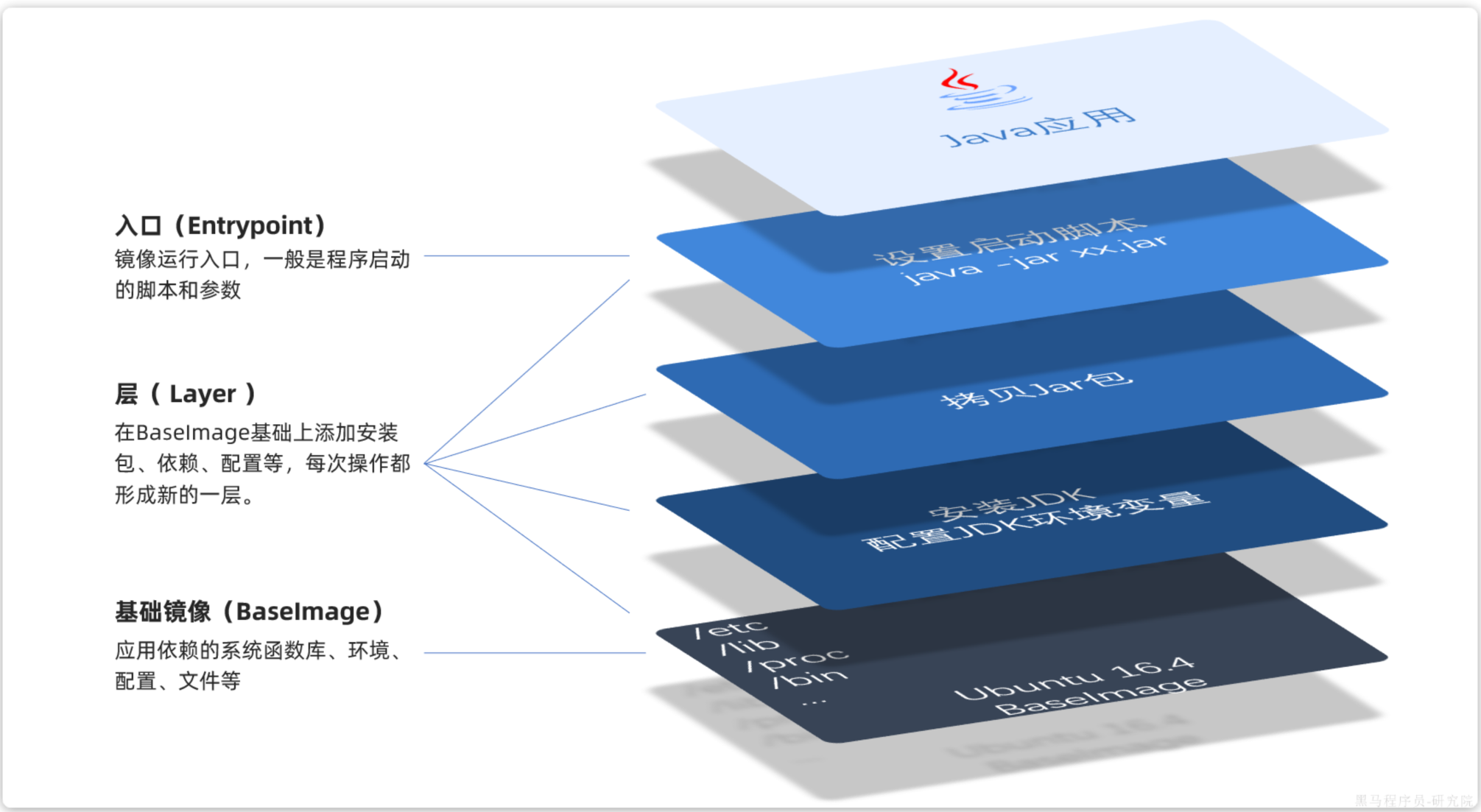
由于制作镜像的过程中,需要逐层处理和打包,比较复杂,所以Docker就提供了自动打包镜像的功能。我们只需要将打包的过程,每一层要做的事情用固定的语法写下来,交给Docker去执行即可。这种记录镜像结构的文件就称为Dockerfile。
Dockerfile的作用:
自动化构建:替代手动执行 docker commit 等命令,通过指令自动完成镜像构建,避免人为操作误差
可追溯性:Dockerfile 作为文本文件可纳入版本控制(如 Git),便于跟踪镜像变更历史,实现 “镜像即代码”
环境一致性:通过统一的 Dockerfile,确保不同环境(开发、测试、生产)中构建的镜像完全一致,解决 “开发环境能跑,生产环境报错” 的问题
镜像与容器的关系:
镜像(Image):是一个只读模板,包含运行应用所需的代码、运行时、库、环境变量和配置文件,是容器的 “静态模板”。
容器(Container):是镜像的运行实例,基于镜像创建,具有可写层,可被启动、停止、删除。
关系:Dockerfile 构建出镜像,镜像运行生成容器,即 “Dockerfile → 镜像 → 容器”。
1.Dockerfile基本结构
Dockerfile 由一系列指令(Instruction) 组成,指令格式为 “指令名称 参数”(指令名称通常大写,便于区分),典型结构如下:
# 基础镜像
FROM ubuntu:20.04

# 维护者信息(可选)
LABEL maintainer="example@xxx.com"

# 安装依赖
RUN apt-get update && apt-get install -y python3

# 设置环境变量
ENV APP_HOME /app

# 指定工作目录
WORKDIR $APP_HOME

# 复制代码到镜像
COPY . .

# 暴露端口
EXPOSE 8080

# 启动命令
CMD ["python3", "app.py"]构建上下文(Build Context)
执行 docker build 命令时,会将指定目录(默认为当前目录)作为构建上下文,Docker 引擎会将上下文目录中的所有文件发送到 Docker 守护进程,供 Dockerfile 中的指令(如 COPY、ADD)使用。
示例:docker build -t myapp:v1 . 中,. 表示当前目录为构建上下文,Dockerfile文件就是放在这个目录中。
注意:避免将无关文件(如日志、缓存)放入上下文,可通过 .dockerignore 文件排除(类似 .gitignore)
2.常用指令详解
2.1 FROM
作用:指定基础镜像,所有后续指令都基于该镜像构建。
格式:FROM <镜像名称>:<标签>
示例:
# 使用官方 Python 镜像作为基础
FROM python:3.9-slim

# 使用 Alpine 精简镜像(体积更小)
FROM alpine:3.16说明:每个 Dockerfile 必须以 FROM 开头,若需构建基础镜像(无父镜像),可使用 FROM scratch(表示空镜像)。
2.2 LABEL
作用:为镜像添加元数据(如作者、版本、描述等),替代已过时的 MAINTAINER 指令。
格式:LABEL <键>=<值> ...
示例:
LABEL maintainer="dev@example.com" \
      version="1.0" \
description="A demo Python app"查看:通过 docker inspect <镜像名> 可查看镜像的 LABEL 信息。
2.3 RUN
作用:在当前镜像层执行命令,并提交为新的镜像层(用于安装依赖、配置环境等)。
格式:
shell 格式:
RUN <命令>(类似终端执行命令)exec 格式:
RUN ["可执行文件", "参数1", "参数2"](推荐,避免 shell 解析问题)
示例:
# 安装 nginx(shell 格式)
RUN apt-get update && apt-get install -y nginx

# 创建目录(exec 格式)
RUN ["mkdir", "-p", "/app/logs"]注意:
多条命令建议合并为一条(用
&&连接),减少镜像层数(每层都会增加镜像体积)避免
RUN apt-get update单独执行(可能导致依赖版本不一致),应与install合并:
# 错误:单独执行 update,后续 install 可能用旧缓存
RUN apt-get update
RUN apt-get install -y nginx

# 正确:合并命令
RUN apt-get update && \
    apt-get install -y nginx && \
rm -rf /var/lib/apt/lists/* # 清理缓存,减小体积2.4 CMD
作用:指定容器启动时默认执行的命令。
格式:
shell 格式:
CMD <命令>exec 格式:
CMD ["可执行文件", "参数1", "参数2"](推荐)参数格式:
CMD ["参数1", "参数2"](需与ENTRYPOINT配合使用)
示例:
# 启动 Python 应用(exec 格式)
CMD ["python3", "app.py"]

# 启动 bash(shell 格式)
CMD bash特点:
一个 Dockerfile 中只能有一条
CMD,若有多条,仅最后一条生效容器启动时,命令行参数会覆盖
CMD(例如docker run myapp python3 test.py会替换默认的app.py)
2.5 ENTRYPOINT
作用:设置容器启动时的 “入口程序”,与 CMD 类似,但参数不会被命令行参数覆盖(仅追加)。
格式:
shell 格式:
ENTRYPOINT <命令>exec 格式:
ENTRYPOINT ["可执行文件", "参数1", "参数2"](推荐)
示例:
# 以 exec 格式定义入口程序
ENTRYPOINT ["python3", "app.py"]

# 配合 CMD 提供默认参数(若启动时无命令行参数,使用 "start")
CMD ["start"]运行效果:
docker run myapp→ 执行python3 app.py startdocker run myapp stop→ 执行python3 app.py stop(命令行参数 “stop” 追加到 ENTRYPOINT 后)
与 CMD 的区别:
CMD可被命令行参数覆盖,ENTRYPOINT不会(仅追加)通常
ENTRYPOINT定义固定程序,CMD提供默认参数
2.6 EXPOSE
作用:声明容器运行时监听的端口(仅为文档说明,不实际映射端口)。
格式:EXPOSE <端口1> <端口2> ...
示例:
# 声明容器监听 80 和 443 端口
EXPOSE 80 443说明:
实际端口映射需在
docker run时通过-p或-P实现(如docker run -p 8080:80 myapp)用于告知使用者该镜像需要映射哪些端口,增强可读性
2.7 ENV
作用:设置环境变量,可在构建阶段和容器运行阶段使用。
格式:
ENV <键> <值>(单变量)ENV <键1>=<值1> <键2>=<值2> ...(多变量)
示例:
# 设置单个环境变量
ENV APP_PORT 8080

# 设置多个环境变量
ENV DB_HOST=localhost \
DB_PORT=3306使用:
构建阶段:可被
RUN等指令引用(如RUN echo $APP_PORT)运行阶段:容器内可通过
$键名访问(如应用程序中读取DB_HOST)
2.8 ADD 和 COPY
作用:将构建上下文(或远程文件)复制到镜像中。
| 指令 | 功能 | 推荐场景 |
|---|---|---|
| COPY | 仅复制本地文件 / 目录到镜像(支持通配符) | 本地文件复制(优先使用) |
| ADD | 除复制外,支持自动解压压缩包(如 .tar、.zip)和下载远程文件(URL) | 需解压或下载远程文件时 |
格式:
# COPY:复制当前目录的 app.py 到镜像的 /app 目录
COPY app.py /app/

# ADD:复制并解压 local.tar.gz 到镜像的 /data 目录
ADD local.tar.gz /data/

# ADD:下载远程文件到镜像的 /tmp 目录
ADD https://example.com/file.txt /tmp/注意:
路径若为目录,需以
/结尾(如COPY src/ /app/src/表示复制src目录下的内容到/app/src/)避免使用
ADD下载远程文件(建议用RUN wget或curl,更灵活控制下载后操作)
2.9 VOLUME
作用:声明容器中的 “匿名卷”(持久化数据,避免容器删除时数据丢失)。
格式:VOLUME ["<路径1>", "<路径2>", ...]
示例:
# 声明 /data 为匿名卷(容器运行时数据会保存在这里)
VOLUME ["/data"]说明:
容器启动时,若未通过
-v指定宿主机目录映射,Docker 会自动创建匿名卷通常用于数据库数据、日志等需要持久化的目录
2.10 WORKDIR
作用:设置后续指令(如 RUN、CMD、COPY 等)的工作目录(类似 cd 命令)。
格式:WORKDIR <目录路径>
示例:
# 设置工作目录为 /app
WORKDIR /app

# 后续命令在 /app 下执行(相当于 cd /app && touch test.txt)
RUN touch test.txt

# 复制文件到当前工作目录(即 /app)
COPY app.py .注意:若目录不存在,WORKDIR 会自动创建;建议使用绝对路径,避免相对路径导致的混乱。
2.11 USER
作用:指定后续指令执行的用户(默认使用 root 用户)。
格式:USER <用户名/UID>
# 创建非 root 用户 appuser
RUN useradd -m appuser

# 切换到 appuser 执行后续命令
USER appuser

# 此时 RUN 命令以 appuser 身份执行
RUN echo "Current user: $(whoami)"安全意义:避免容器内使用 root 用户,减少权限滥用风险(如应用程序漏洞被利用时的危害)。
2.12 ARG
作用:定义构建阶段的变量(仅在 docker build 时有效,容器运行时不可用)。
格式:ARG <变量名>[=<默认值>]
示例:
# 定义构建参数,默认值为 3.9
ARG PYTHON_VERSION=3.9

# 引用参数(构建时可通过 --build-arg 覆盖)
FROM python:${PYTHON_VERSION}构建时传递参数:
# 覆盖默认的 PYTHON_VERSION
docker build --build-arg PYTHON_VERSION=3.10 -t myapp:v1 .2.13 其他常用指令
ONBUILD:为当前镜像添加 “触发器”,当该镜像被用作其他镜像的基础镜像时,触发器指令会自动执行(用于制作 “基础镜像模板”)。
# 当其他镜像以本镜像为基础时,自动复制 app 目录
ONBUILD COPY app /appHEALTHCHECK:定义容器健康检查命令,用于判断容器是否正常运行(如应用是否响应请求)。
# 每 30 秒检查一次,超时 3 秒,连续 3 次失败视为不健康
HEALTHCHECK --interval=30s --timeout=3s --retries=3 \
CMD curl -f http://localhost:8080/health || exit 1STOPSIGNAL:指定容器停止时发送的系统信号(默认 SIGTERM)。
# 容器停止时发送 SIGINT 信号(类似 Ctrl+C)
STOPSIGNAL SIGINT3.构建流程
3.1 完整构建步骤
1、创建Dockerfile:在项目根目录创建Dockerfile(文件名固定,无后缀)。
2、编写Dockerfile:根据应用需求,按顺序编写FROM、RUN、COPY等指令。
3、创建.dockerignore:排除构建上下文无关文件(如 node_modules、.git),示例:
# .dockerignore
node_modules/
.git/
*.log4、执行构建命令
# -t 指定镜像名称和标签,. 表示当前目录为上下文
docker build -t <镜像名>:<标签> .5、验证镜像
# 查看镜像
docker images <镜像名>

# 运行容器测试
docker run -it --rm <镜像名>:<标签>3.2 构建缓存机制
Docker 构建时会对每一层指令结果进行缓存,若指令未修改,直接复用缓存,加速构建。
缓存失效场景:
指令内容修改(如
RUN命令变更)指令之前的任何一层发生变化(缓存是 “链式依赖”,前层失效则后续层均失效)
使用
--no-cache强制禁用缓存:docker build --no-cache -t myapp:v1 .
3.3 构建优化技巧
合并 RUN 指令:减少镜像层数(每层约占 100-200MB 空间)。
合理排序指令:将频繁变更的指令(如 COPY 代码)放在末尾,利用缓存(不变的指令如 RUN apt-get 放前面)。
# 优化前:COPY 放在前面,代码变更会导致后续层缓存失效
FROM python:3.9
COPY . .  # 代码频繁变更,导致下面的 RUN 缓存失效
RUN pip install -r requirements.txt

# 优化后:先安装依赖(依赖变更少),再复制代码
FROM python:3.9
COPY requirements.txt .  # 依赖文件变更少,缓存易命中
RUN pip install -r requirements.txt
COPY . . # 代码变更仅影响最后一层清理缓存文件:在 RUN 中删除安装缓存(如 apt-get clean、rm -rf /var/lib/apt/lists/*)。
3.4 最佳实践
3.4.1 保持镜像精简
- 使用精简基础镜像(如
alpine替代ubuntu,slim标签镜像):
# 体积对比:ubuntu:20.04(约 72MB) vs alpine:3.16(约 5MB)
FROM alpine:3.16- 避免安装无用工具(如生产环境不需要
vim、curl等调试工具)。
3.4.2 非root用户运行
# 创建用户并切换
RUN addgroup -S appgroup && adduser -S appuser -G appgroup
USER appuser3.4.3 多阶段构建(减小镜像体积)
适用于编译型语言(如 Go、Java),将 “构建阶段” 和 “运行阶段” 分离,仅保留运行所需文件。
示例(Go 应用):
# 阶段 1:构建(使用包含编译工具的镜像)
FROM golang:1.20 AS builder
WORKDIR /app
COPY . .
RUN go build -o myapp main.go  # 编译生成可执行文件

# 阶段 2:运行(使用精简镜像)
FROM alpine:3.16
WORKDIR /app
# 仅复制构建产物到运行阶段
COPY --from=builder /app/myapp .
CMD ["./myapp"]效果:构建阶段镜像可能数百 MB,运行阶段镜像仅几 MB(仅包含可执行文件)。
3.4.4 避免敏感信息泄露
不将密码、密钥写入 Dockerfile,改用 ARG(构建时传入)或运行时环境变量:
# 错误:硬编码密钥
ENV API_KEY=123456

# 正确:构建时传入(不写入镜像)
ARG API_KEY

# 或运行时通过 -e 传入:docker run -e API_KEY=123456 myapp4.实战案例
将资料中提供的docker-demo.jar包拷贝到虚拟机的/root/demo目录,然后在构建上下文/root/demo下创建并编写Dockerfile文件:
# 基础镜像
FROM openjdk:11.0-jre-buster
# 设定时区
ENV TZ=Asia/Shanghai
RUN ln -snf /usr/share/zoneinfo/$TZ /etc/localtime && echo $TZ > /etc/timezone
# 拷贝jar包
COPY docker-demo.jar /app.jar
# 入口
ENTRYPOINT ["java", "-jar", "/app.jar"]执行命令,构建镜像:
# 进入镜像构建上下文
cd /root/demo
# 开始构建
docker build -t docker-demo:1.0 .

# 或者执行如下命令构建
# docker build -t docker-demo:1.0 /root/demo尝试运行该镜像:
docker run -d --name dd -p 8080:8080 docker-demo:1.0

# 3.访问
curl localhost:8080/hello/count
# 结果:
# <h5>欢迎访问黑马商城, 这是您第1次访问<h5>5.常见问题与解决方案
(1)构建失败:COPY 命令找不到文件
检查文件是否在构建上下文目录中(如
docker build执行目录)检查
.dockerignore是否误排除了该文件
(2)镜像体积过大
采用多阶段构建,删除构建缓存
更换为精简基础镜像(如
alpine)
(3)容器启动后立即退出
检查
CMD或ENTRYPOINT指令是否正确(如命令是否存在,是否为前台运行)示例:后台运行的命令(如
nginx -d)会导致容器退出,需改为前台运行(nginx -g 'daemon off;')
(4)权限错误(如无法写入文件)
- 确保容器内用户对目标目录有写入权限,可通过
RUN chmod或切换用户解决
五、服务编排篇
资料中已经提供了黑马商城项目hamll,其中包含如下内容:
hmall:商城的后端代码
hmall-portal:商城用户端的前端代码
hmall-admin:商城管理端的前端代码
部署的容器及端口说明:
| 项目 | 容器名 | 端口 | 备注 |
|---|---|---|---|
| hmall | hmall | 8080 | 黑马商城后端API入口 |
| hmall-portal | nginx | 18080 | 黑马商城用户端入口 |
| hmall-admin | nginx | 18081 | 黑马商城管理端入口 |
| mysql | mysql | 3306 | 数据库 |
在正式部署前,我们先删除之前的nginx、dd两个容器:
docker rm -f nginx dd1.部署黑马商城
1.1 安装mysql容器
将资料中的mysql目录上传至虚拟机的/root目录下,mysql目录中有如下两个文件:
conf目录:hm.cnf主要是配置了MySQL的默认编码,改为utf8mb4
init目录:而hmall.sql则是黑马商城项目的初始化SQL脚本
上传完成后,进行本地目录挂载:
# 1.删除原来的MySQL容器
docker rm -f mysql

# 2.进入root目录
cd ~

# 3.创建并运行新mysql容器,挂载本地目录
docker run -d \
  --name mysql \
  -p 3306:3306 \
  -e TZ=Asia/Shanghai \
  -e MYSQL_ROOT_PASSWORD=123 \
  -v ./mysql/data:/var/lib/mysql \
  -v ./mysql/conf:/etc/mysql/conf.d \
  -v ./mysql/init:/docker-entrypoint-initdb.d \
  mysql

# 4.查看root目录,可以发现~/mysql/data目录已经自动创建好了
ls -l mysql

# 查看data目录,会发现里面有大量数据库数据,说明数据库完成了初始化
ls -l data1.2 部署Java项目
hmall项目是一个maven聚合项目,使用IDEA打开资料中提供的hmall项目,其中有两个模块:
hm-common:通用工具模块
hm-service:业务模块
部署的就是其中的hm-service,查看YAML配置文件可以发现在dev开发环境(也就是Docker部署时)采用了mysql作为地址,刚好是我们的mysql容器名,只要两者在一个网络,就一定能互相访问。
执行package生命周期进行项目打包,结果如下:
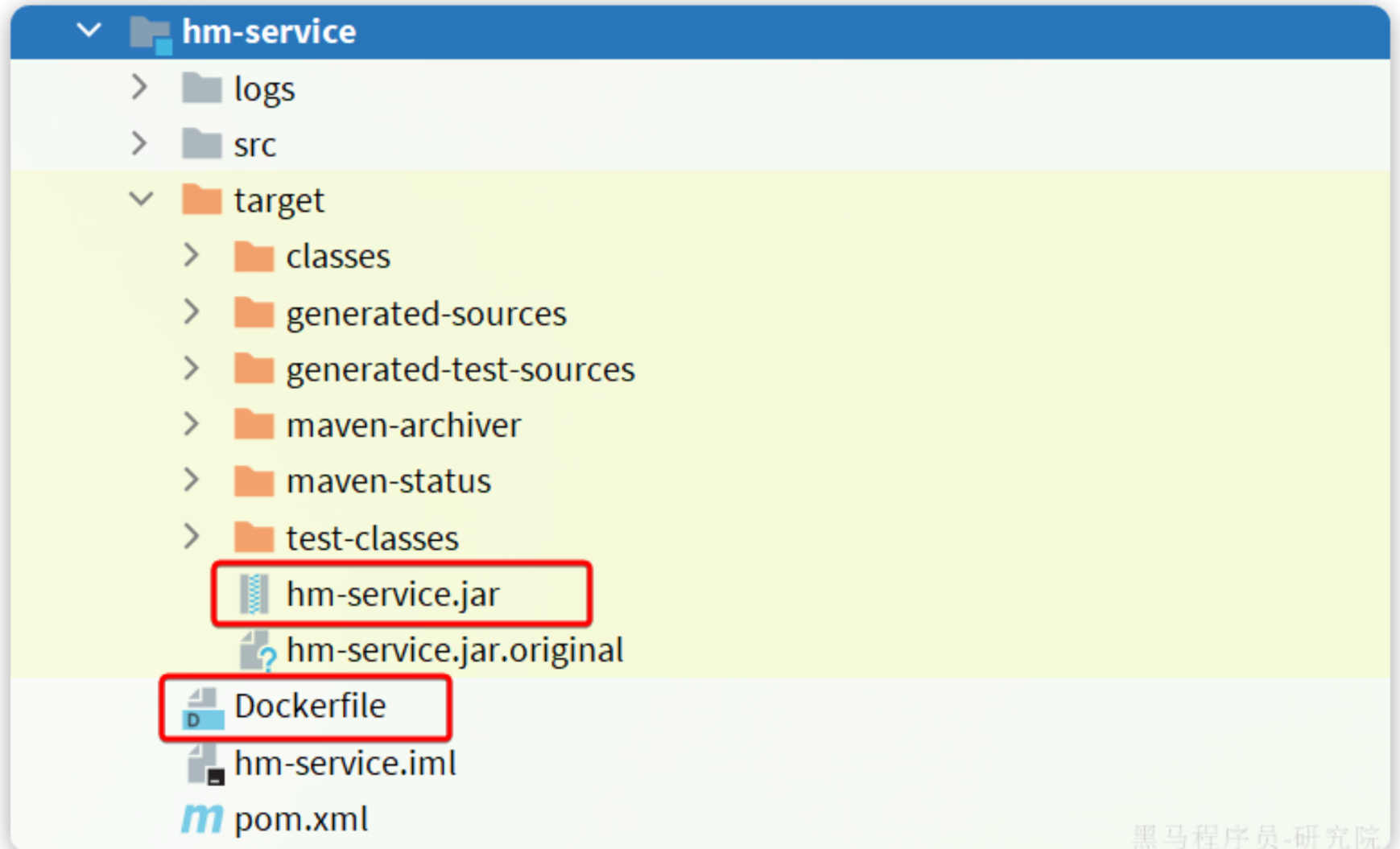
将hm-service目录下的Dockerfile和hm-service/target目录下的hm-service.jar一起上传到虚拟机的root目录,其中Dockerfile文件内容如下:
# 基础镜像
FROM openjdk:11.0-jre-buster
# 设定时区
ENV TZ=Asia/Shanghai
RUN ln -snf /usr/share/zoneinfo/$TZ /etc/localtime && echo $TZ > /etc/timezone
# 拷贝jar包
COPY hm-service.jar /app.jar
# 入口
ENTRYPOINT ["java", "-jar", "/app.jar"]部署项目:
# 1.构建项目镜像,不指定tag,则默认为latest
docker build -t hmall .

# 2.查看镜像
docker images
# 结果
REPOSITORY    TAG       IMAGE ID       CREATED          SIZE
hmall         latest    0bb07b2c34b9   43 seconds ago   362MB
docker-demo   1.0       49743484da68   24 hours ago     327MB
nginx         latest    605c77e624dd   16 months ago    141MB
mysql         latest    3218b38490ce   17 months ago    516MB

# 3.创建并运行容器,并通过--network将其加入hmall网络,这样才能通过容器名访问mysql
docker run -d --name hmall --network hmall -p 8080:8080 hmall测试,通过浏览器访问http://你的虚拟机地址:8080/search/list
1.3 部署前端
hmall-portal和hmall-admin是前端代码,需要基于nginx部署,资料中已经提供了nginx的部署目录nginx:
html是静态资源目录,我们需要把hmall-portal以及hmall-admin都复制进去nginx.conf是nginx的配置文件,主要是完成对html下的两个静态资源目录做代理
把整个nginx目录上传到虚拟机的/root目录下,然后创建nginx容器并完成两个挂载:
把
/root/nginx/nginx.conf挂载到/etc/nginx/ng``inx.conf把
/root/nginx/html挂载到/usr/share/nginx/html
由于需要让nginx同时代理hmall-portal和hmall-admin两套前端资源,因此我们需要暴露两个端口:
18080:对应hmall-portal
18081:对应hmall-admin
命令如下:
docker run -d \
  --name nginx \
  -p 18080:18080 \
  -p 18081:18081 \
  -v /root/nginx/html:/usr/share/nginx/html \
  -v /root/nginx/nginx.conf:/etc/nginx/nginx.conf \
  --network hmall \
nginx测试,通过浏览器访问http://你的虚拟机ip:18080,最终看到如下页面:

2.Docker Compose
可以看到,部署一个简单的java项目,其中包含 MySQL、Nginx、Java项目 共3个容器,对于稍微复杂的项目,其中还会有各种各样的其它中间件,需要部署的东西远不止3个,如果还手动逐一部署,就太麻烦了。
Docker Compose可以帮助实现多个相互关联的Docker容器的快速部署,它允许用户通过一个 YAML 配置文件定义一组相关联的应用容器,配置应用程序的服务、网络和数据卷,然后使用单个命令创建并启动所有服务。
官网地址:
https://docs.docker.com/compose/compose-file/compose-file-v3/
2.1 Compose 文件格式
docker-compose文件中可以定义多个相互关联的应用容器,每一个应用容器被称为一个服务(service)。由于service就是在定义某个应用的运行时参数,因此与docker run参数非常相似。
举例来说,用docker run部署MySQL的命令如下:
docker run -d \
  --name mysql \
  -p 3306:3306 \
  -e TZ=Asia/Shanghai \
  -e MYSQL_ROOT_PASSWORD=123 \
  -v ./mysql/data:/var/lib/mysql \
  -v ./mysql/conf:/etc/mysql/conf.d \
  -v ./mysql/init:/docker-entrypoint-initdb.d \
  --network hmall
mysql如果用docker-compose.yml文件来定义,就是这样:
# 指定Docker Compose文件版本
version: "3.8"

services:
  # 定义mysql服务
  mysql:
    # 使用官方mysql镜像
    image: mysql
    # 容器名称
    container_name: mysql
    # 端口映射:宿主机3306映射到容器3306
    ports:
      - "3306:3306"
    # 环境变量配置
    environment:
      TZ: Asia/Shanghai  # 设置时区
      MYSQL_ROOT_PASSWORD: 123  # 设置root密码
    # 数据卷挂载,实现数据持久化
    volumes:
      - "./mysql/conf:/etc/mysql/conf.d"  # 挂载自定义配置文件
      - "./mysql/data:/var/lib/mysql"  # 挂载数据目录
    # 关联自定义网络
    networks:
      - new
# 定义自定义网络
networks:
  new:
name: hmall # 自定义网络名称为hmall黑马商城部署docker-compose文件
version: "3.8"

services:
  mysql:
    image: mysql
    container_name: mysql
    ports:
      - "3306:3306"
    environment:
      TZ: Asia/Shanghai
      MYSQL_ROOT_PASSWORD: 123
    volumes:
      - "./mysql/conf:/etc/mysql/conf.d"
      - "./mysql/data:/var/lib/mysql"
      - "./mysql/init:/docker-entrypoint-initdb.d"
    networks:
      - hm-net
  hmall:
    build:
      context: .
      dockerfile: Dockerfile
    container_name: hmall
    ports:
      - "8080:8080"
    networks:
      - hm-net
    depends_on:
      - mysql
  nginx:
    image: nginx
    container_name: nginx
    ports:
      - "18080:18080"
      - "18081:18081"
    volumes:
      - "./nginx/nginx.conf:/etc/nginx/nginx.conf"
      - "./nginx/html:/usr/share/nginx/html"
    depends_on:
      - hmall
    networks:
      - hm-net
networks:
  hm-net:
name: hmall2.2 常用 Compose 命令
基本语法如下:
docker compose [OPTIONS] [COMMAND]常用的OPTIONS:
| 参数 | 说明 |
|---|---|
| -f | 指定compose文件的路径和名称 |
| -p | 指定project名称。project就是当前compose文件中设置的多个service的集合,是逻辑概念 |
常用的COMMAND:
| 指令 | 说明 |
|---|---|
| up | 创建并启动所有service容器 |
| down | 停止并移除所有容器、网络 |
| ps | 列出所有启动的容器 |
| logs | 查看指定容器的日志 |
| stop | 停止容器 |
| start | 启动容器 |
| restart | 重启容器 |
| top | 查看运行的进程 |
| exec | 在指定的运行中容器中执行命令 |
示例:
# 1.进入root目录
cd /root

# 2.删除旧容器
docker rm -f $(docker ps -qa)

# 3.删除hmall镜像
docker rmi hmall

# 4.清空MySQL数据
rm -rf mysql/data

# 5.启动所有, -d 参数是后台启动
docker compose up -d
# 结果:
[+] Building 15.5s (8/8) FINISHED
 => [internal] load build definition from Dockerfile                                    0.0s
 => => transferring dockerfile: 358B                                                    0.0s
 => [internal] load .dockerignore                                                       0.0s
 => => transferring context: 2B                                                         0.0s
 => [internal] load metadata for docker.io/library/openjdk:11.0-jre-buster             15.4s
 => [1/3] FROM docker.io/library/openjdk:11.0-jre-buster@sha256:3546a17e6fb4ff4fa681c3  0.0s
 => [internal] load build context                                                       0.0s
 => => transferring context: 98B                                                        0.0s
 => CACHED [2/3] RUN ln -snf /usr/share/zoneinfo/Asia/Shanghai /etc/localtime && echo   0.0s
 => CACHED [3/3] COPY hm-service.jar /app.jar                                           0.0s
 => exporting to image                                                                  0.0s
 => => exporting layers                                                                 0.0s
 => => writing image sha256:32eebee16acde22550232f2eb80c69d2ce813ed099640e4cfed2193f71  0.0s
 => => naming to docker.io/library/root-hmall                                           0.0s
[+] Running 4/4
 ✔ Network hmall    Created                                                             0.2s
 ✔ Container mysql  Started                                                             0.5s
 ✔ Container hmall  Started                                                             0.9s
 ✔ Container nginx  Started                                                             1.5s

# 6.查看镜像
docker compose images
# 结果
CONTAINER           REPOSITORY          TAG                 IMAGE ID            SIZE
hmall               root-hmall          latest              32eebee16acd        362MB
mysql               mysql               latest              3218b38490ce        516MB
nginx               nginx               latest              605c77e624dd        141MB

# 7.查看容器
docker compose ps
# 结果
NAME                IMAGE               COMMAND                  SERVICE             CREATED             STATUS              PORTS
hmall               root-hmall          "java -jar /app.jar"     hmall               54 seconds ago      Up 52 seconds       0.0.0.0:8080->8080/tcp, :::8080->8080/tcp
mysql               mysql               "docker-entrypoint.s…"   mysql               54 seconds ago      Up 53 seconds       0.0.0.0:3306->3306/tcp, :::3306->3306/tcp, 33060/tcp
nginx nginx "/docker-entrypoint.…" nginx 54 seconds ago Up 52 seconds 80/tcp, 0.0.0.0:18080-18081->18080-18081/tcp, :::18080-18081->18080-18081/tcp六、Docker Swarm
Docker Swarm 是 Docker 官方提供的容器编排工具,可以将多个 Docker 主机组成一个集群,实现容器的分布式部署、负载均衡和故障转移。
Swarm 集群搭建
1、初始化 Swarm 集群:在管理节点执行
# 初始化 Swarm 集群
docker swarm init --advertise-addr <管理节点IP>

# 查看加入集群的令牌
docker swarm join-token worker
docker swarm join-token manager2、节点加入集群:在工作节点执行
# 工作节点加入集群
docker swarm join --token <token> <管理节点IP>:2377集群管理命令
# 查看集群节点
docker node ls

# 查看集群服务
docker service ls

# 创建服务
docker service create --name web --replicas 3 -p 80:80 nginx

# 扩缩容服务
docker service scale web=5

# 更新服务
docker service update --image nginx:latest web服务发现与负载均衡
Docker Swarm 内置服务发现和负载均衡功能:
服务发现:服务可通过服务名称相互访问
负载均衡:请求自动分发到健康的容器实例
健康检查:自动检测并替换不健康的容器
七、拓展与优化篇
1.性能优化
1.1 镜像优化
使用多阶段构建减小镜像体积
选择合适的基础镜像(如 alpine)
清理构建缓存和临时文件
合并 RUN 指令减少镜像层
1.2 容器优化
限制容器资源使用:
# 限制内存和 CPU
docker run -m 512m --cpus="1.5" nginx使用健康检查:
HEALTHCHECK --interval=30s --timeout=3s --retries=3 \
CMD curl -f http://localhost/ || exit 12.安全最佳实践
2.1 镜像安全
使用官方镜像或受信任的镜像
定期更新基础镜像
扫描镜像漏洞
# 使用 Docker Scout 扫描镜像
docker scout cves nginx:latest2.2 容器安全
使用非 root 用户运行容器
限制容器权限:
# 只读文件系统
docker run --read-only nginx

# 移除特权
docker run --user 1000:1000 nginx2.3 监控与日志
日志管理
# 配置日志驱动
docker run --log-driver=syslog nginx

# 限制日志大小
docker run --log-opt max-size=10m --log-opt max-file=3 nginx监控工具
Portainer:Docker 可视化管理界面
Prometheus + Grafana:监控指标收集与展示
ELK Stack:日志收集与分析
2.4 CI/CD 集成
GitLab CI 示例:
# .gitlab-ci.yml
stages:
  - build
  - deploy

build:
  stage: build
  script:
    - docker build -t myapp:$CI_COMMIT_SHA .
    - docker push myapp:$CI_COMMIT_SHA

deploy:
  stage: deploy
  script:
    - docker service update --image myapp:$CI_COMMIT_SHA myapp